Pages

All about Internet

Selasa, 14 April 2009

Senin, 2009 Februari 02

Cara daftarkan Website & blog ke search engine

Cara daftarkan Website & blog ke search engine

Jika website/blog sudah selesai dibuat segera daftarkan ke search engine dibawah ini teknik-teknik agar halaman Anda terindeks search engine. Masukkan URL Anda di google (misalnya: http://www.website_name.com atau http://website_name.com).

klik disini untuk melanjutkan!!


Cara pasang media player di friendster

di Friendster/Blog

Sudah lama pengen nulis tutorial ini, maaf ya buat teman friendster yang request, baru kesampaian sekarang. Tadinya mau ditulis di blog friendster, tapi karena ini juga bisa di aplikasikan di blog maka sekalian aja ditulis disini.

klik disini untuk melanjutkan!!


Cara buat facebook

CARA BUAT FACEBOOK

Februari 22, 2006 oleh Pemulung

Syarat mendaftar harus punya email dan pake komputer, untuk membuat email klik : [Panduan Bikin Imel]

Buka www.facebook.com

klik disini untuk melanjutkan!!

cara edit layout overlay friendster

Friendster Overlay Layout

coba cek : www.pratamastory.blogspot.com

Bagi anda yang sudah mulai jenuh dengan profil friendster anda yang biasa-biasa saja, kini anda dapat membuat tampilan profil friendster anda menjadi lebih menarik sesuai keinginan dan kreasi anda sendiri. Pada posting kali ini, saya akan mencoba sedikit menguraikan bagaimana langkah-langkah untuk membuat profil friendster overlay layout (Maaf mas Danang baru sekarang di posting :D hehe).

klik disini untuk melanjutkan!!

Rabu, 2008 Desember 17

cara buat YM

Belajar Chat (Cara) di Yahoo Messenger untuk Pemula: Langkah-Langkah Yang Diperlukan

Diterbitkan Jumat, 24 Agustus 2007 Personal Live
Tags: artikel, belajar, chat, chat room, internet, komputer, software, teknologi, tips dan trik, yahoo, yahoo messenger

Dalam beberapa kesempatan saya sering melihat seseorang mengetikkan kata kunci di mesin pencari google yang berhubungan dengan cara chatting di yahoo messenger. Saya juga mengetahui bahwa mereka sering kali tidak mendapatkan info atau penjelasan yang diinginkan dan malah kesasar ke artikel saya yang berkaitan dengan yahoo messenger tetapi bukan merupakan info untuk pemula. Untuk itulah saya berfikiran bahwa perlu kiranya saya menuliskan sedikit pengantar mengenai cara-cara chatting di yahoo messenger kepada para pemula chat.
klik disini untuk melanjutkan!!


Read more ...

Bisnis Online

Selasa, 14 April 2009

zy studio Pembuatan Kaos dan Jacket Satuan/Grosir

Kami zy studio digital siap membantu anda dalam hal sablon:

- kaos
* bahan bebas
* bisa pesan satuan (dikirim via tiki)+ ongkos kirim
* bisa full colour/real photo
* bisa juga warna khusus, silver, gold, flocking/timbul/beludru,
glitter perak, glitter gold, glitter merah, glitter biru etc
untuk kaos hitam dan putih ada ukuran dari S-L (harga sama) XL harga beda sedikit
*bisa satuan

desain bsa bebas/desain sendiri!!

contoh desain

klik disini u/ baca lanjutannya!!!


jam tangan touch screen

HAlo

mau coba julan nihh ,jam yang bisa ngeremot tv and vcd macem2 merk
fiturnya : alarm,stopwacth,calender ,jam format am/pm/24

klik disini u/ baca lanjutannya!!!

klikrupiah.com

klik iklan dapet uang
By pratamastory 0 Comments
Categories: bisnis

Bisnis di indonesia!
Mau ikutan mengklik iklan selama 30detik dan mendapatkan uang Rp. 100/klik?

klik disini u/ baca lanjutannya!!!

kumpulblogger.com

KUMPULBLOGGER.COM
By pratamastory 1 Comment
Categories: bisnis


RAUP RUPIAH DI KUMPULBLOGGER.COM

klik disini u/ baca lanjutannya!!!

Cara daftar PAYPAL

Mendaftar PayPal

Sign up for PayPal and start accepting credit card payments instantly.

Berikut ini adalah cara membuat akun PayPal Indonesia.

klik disini u/ baca lanjutannya!!!

Pasang Iklan Dapat Uang

Beriklanlah mulai sekarang.
Dengan beriklan hasilkan keuntungan yang sebesarbesarnya,mulai dari dapat trafik tinggi sampai dengan dapat keuntungan dari program afilliasinya.

klik disini u/ baca lanjutannya!!!

indo ptc ptcnya indonesia
klik gambar berikut untuk daftar:


Cireng isi bangenan

Pusat Cireng aneka isi di kota bandung yang baru dibuka bulan bulan ini bertempat di :

- jalan foker raya no 6 Melong Green Garden Cijerah
- tlp 022 6062491

klik disini u/ baca lanjutannya!!!

Read more ...

Cara daftarkan Website & blog ke search engine

Senin, 02 Februari 2009

Cara daftarkan Website & blog ke search engine

Jika website/blog sudah selesai dibuat segera daftarkan ke search engine dibawah ini teknik-teknik agar halaman Anda terindeks search engine. Masukkan URL Anda di google (misalnya: http://www.website_name.com atau http://website_name.com).

  1. Submit manual melalui URL berikut (GRATIS):
    • Google: http://www.google.com/addurl.html
    • Yahoo: http://search.yahoo.com/info/submit.html
    • MSN: http://search.msn.com/docs/submit.aspx
    • DMOZ / ODP: http://www.dmoz.org/add.html
    • Alexa: http://www.alexa.com/support/get_archive.html
    • Altavista: http://www.altavista.com/addurl/

    Untuk Submit URL yang berbayar:

    • Lycos: http://home.lycos.com/addasite.html
  2. Sebelum Anda men-submit URL website Anda, pastikan
    • Website atau blog Anda sudah jadi (tidak under construction).
    • Tidak ada dead link dalam website Anda.
    • Website atau Anda dibuat agar search engine friendly.

Setelah Anda submit URL Anda, tunggulah dengan sabar. Kalau beruntung website Anda akan terindeks dalam waktu kurang dari 24 jam, kalau tidak beruntung Anda harus menunggu 3 bulan, bahkan mungkin aplikasi Anda tidak diterima Search Engine. Anda bisa submit ulang jika dalam waktu 3 bulan website Anda belum muncul dalam search engine.

Apa yang harus dilakukan selama menunggu? Membangun link. Bisa jadi tiba-tiba website Anda nongol bukan karena submit manual, tetapi karena link dari website lain atau mau link dengan blog saya silahkan.


Selamat mencoba.

Read more ...

Cara pasang media player di friendster

Senin, 02 Februari 2009

di Friendster/Blog

Sudah lama pengen nulis tutorial ini, maaf ya buat teman friendster yang request, baru kesampaian sekarang. Tadinya mau ditulis di blog friendster, tapi karena ini juga bisa di aplikasikan di blog maka sekalian aja ditulis disini.
cba lihat /klik cntoh gmbar media player berikut:


Tujuan

Sharing audio (lagu) untuk fitur multimedia friendster dan blog.

Platform/Browser

Microsoft Windows, dengan media player Plug In, biasanya sudah otomatis terintegrasi di browser berbasis Windows (IE, Firefox, Opera, Netscape, dll), nggak perlu ada yang diubah. Pemakai Linux dan Mac, silahkan minggir sekarang he3x..

Yang Dibutuhkan

1. Jet Audio Player, bisa download di sini, versi basic udah cukup. Gunanya untuk konversi file audio (misalnya mp3) yang ingin kita sharing ke format wma, kenapa? Soalnya format itu ukuran file nya jauh lebih kecil, jadi bisa lancar di download oleh browser pengunjung. Konsekuensi nya, kualitas audio sedikit berkurang, wajar kok.

2. File hosting dgn fasilitas hot linking, eit.. cukup jangan bertanya lebih jauh, bagi yang mengerti bisa langsung skip ke no.3, tapi bagi yang bingung maka kalimatnya saya ubah; account di Yahoo geocities, tapi ada keterbatasan nya, baca disclaimer di bawah posting ini nanti ya.

3. Opsional - LimeWire, untuk mencari dan download musik, film, dll sebagainya dari internet, ini sebenarnya nggak perlu amat sih, intermezzo aja sekadar nambah2in koleksi lagu/film. Ehm.. saya ingatkan, perhatian perhatian.. PIRACY is CRIME, pokoknya udah di ingetin tuh yaa.. *kaburr*

Balik ke topik, prinsipnya hanya no.1 dan 2 yang vital. Sekarang step by step nya.

A. DOWNLOAD dan install Jet Audio Player.

Restart komputer setelah instalasi, gunanya ada, pokoknya kerjain aja -)

B. PILIH lagu nya.

Usahakan file size nya cukup kecil, untuk format mp3 durasi 0-3 menit ideal, termasuk dial up mungkin masih kuat, durasi 3-5 menit mungkin hanya lancar untuk koneksi ADSL, durasi 5 menit keatas kemungkinan besar cuma bisa lancar terdengar oleh koneksi broadband. Memang nggak selalu berlaku begitu, bergantung kualitas koneksi nya.

C. KONVERSI ke format wma.

Klik kanan file yang kita pilih, nah di list nya sekarang ada menu untuk Jet Audio (itu gunanya restart tadi, untuk menjamin menu ini muncul saat klik kanan).

Pilih, convert with jet audio. Ubah file naming, HARUS ke huruf kecil semua dan TANPA spasi (mengikuti standar html), misal:

Goyang Dombret ditulis: goyangdombret

Tick, create new files in the following folder, terserah nanti file hasil konversinya akan di taruh di folder mana, gampangnya ke desktop aja.

Set Output format, pilih WMA - Windows Media Audio 9.

Klik config, pilih format Windows Media Audio (wma), Constant Bitrate (cbr) pilih 32 Kbps Stereo (biasanya lagu mp3 yang kita punya standarnya 128 Kbps), ukuran file jauh menjadi lebih kecil namun tetap stereo.

Boleh dipilih kbps yang lebih kecil, tapi kualitas suaranya juga makin menurun, dari pengalaman, setting diatas cukup pas.

Klik Ok, selanjutnya klik Start untuk mulai konversi.

Di akhir proses ada pertanyaan apakah ingin menambah file ini ke album, jawab saja No.

D. UPLOAD File tersebut ke server (geocities).

Login ke yahoo geocities, nah ini step by stepnya banyak deh terutama yang belum pernah mengaktifkan geocities nya, tapi intinya:

- Aktifkan geocities kalau belum diaktifkan

- Akses File Manager, silahkan cari link kunci ini, open file manager, jangan ubah apa-apa, klik langsung.

- Nah sekarang gampang, nggak perlu bikin2 folder atau apa, langsung scroll ke bawah dari list file yang ada, cari tombol Upload Files. Browse deh file lagu wma kita tadi, upload.

- Kalau sudah selesai, lihat list nya apakah file kita sudah masuk, pastikan juga file name nya benar, tanpa huruf besar dan tanpa spasi. File kita tadi harusnya terbaca, goyangdombret.wma

- Sign out dari geocities, sisi praktis aja, pusing kan banyak windows yang terbuka -)

E. COPY PASTE script ini:

==========

Image hosted by Photobucket.com

==========

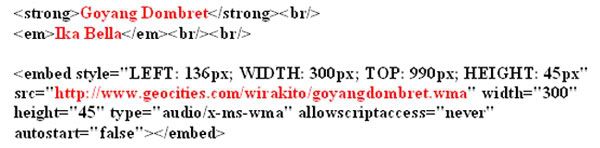
Diatas hanya screen shot saja, karena berkali-kali wordpress otomatis menghapus script yang saya tuliskan. Klik link ini untuk memperbesar gambar. Silahkan diketik sendiri, atau boleh email untuk attachment text nya.

Asumsi judul lagunya adalah goyangdombret.wma, dan account geocities yang dipakai adalah yahoo ID: wirakito.

Bagi kebanyakan blogger, bahasa html script ini cukup familiar dan bisa dimodifikasi sesuai selera.

Saya sudah mencoba script ini bekerja baik untuk Blogspot dan Friendster, sementara wordpress.com tidak menerima script, host gratisan yang lain saya belum pernah coba.

Untuk Blogspot, tinggal copy paste ke posting nya aja (bagian html).

Untuk Friendster, masuk ke Edit Profile lalu Customize lalu Add music and video and more images to your profile. Copy paste aja kesana, klik tombol save, beres.

Kalau semua lancar, maka tampilan nya akan begini (screen shot diambil dari profile friendster saya).

Image hosted by Photobucket.com

Disclaimer:

1. Lagu yang kita sharing secara otomatis akan di download oleh browser pengunjung, karena itu makin besar ukuran file nya maka makin sulit lagu tersebut untuk mulus terdengar tanpa putus-putus, malah bisa membuat browser macet/hang. Takaran ideal adalah lagu yang berukaran maksimal 1 Mb (durasi sekitar 4 menit), semakin pendek justru makin besar kans nya bisa dinikmati.

2. Account gratis Yahoo Geocities memiliki limit data transfer 3 GB per bulan, wow dermawan amat ya, TAPI dijatahi hanya 4.2 Mb saja per JAM! Jadi kalaunya lagu berukuran 1 Mb, dan dalam jangka waktu satu jam site kita dikunjungi 5 orang, maka orang kelima tidak akan bisa mendengar lagu tsb (error), tunggu saja sekitar satu jam lagi, halah.. maklum gratisan.

3. Geocities sebenarnya tdk memperbolehkan praktek ini (hot linking), disini saya hanya mengambil geocities sebagai contoh, praktek nya bisa ke server mana saja, yang penting link buat script nya itu loh..

4. Script ini memang hanya mendukung satu lagu saja dan mesti diganti manual link di script nya untuk lagu lain (bisa juga dgn ganti judul lagu yang sama di server/geocities), untuk sharing sekaligus banyak lagu, ada yang namanya radio blog.

5. Saya menyatakan tidak bertanggung-jawab atas penyalahgunaan informasi di posting ini, apa-apa yang tidak boleh dan ilegal sudah saya tuliskan.

Moga-moga sharing ini berguna ya, sayang nih wordpress.com nggak menerima script, tapi kalau mau lihat sampelnya ada di profile friendster. Kalau belum jadi teman friendster saya, haahh? Hari genee belum add saya? Hi3x.. becanda deng.. tuh ada link ke blog friendster di samping.

Eh ngomong2 tentang friendster, nih service bener-bener buruk, iklan-iklan nya makin mengganggu, sebenarnya social networking yang bagus banget tuh Multiply, sayang munculnya setelah ledakan friendster, sayang temen2 lama kumpulnya di friendster, lah kok jadi out of topic gini ;-)

Have a nice weekend..

Read more ...

Cara buat facebook

Senin, 02 Februari 2009
CARA BUAT FACEBOOK

Februari 22, 2006 oleh Pemulung

Syarat mendaftar harus punya email dan pake komputer, untuk membuat email klik : [Panduan Bikin Imel]

Buka www.facebook.com

fc001

Trus pada kotak Sign Up, tulis identitas dan imelmu

facebook

Pada security check, tulis apa yang terlihat di situ …

fc003

Sebuah imel konfirmasi telah dikirim ke imel mu :

fc004

Buka Inbox imel mu :

fc005

Klik imel yang berjudul confirmasi

fc006

Klik link yang disajikan, maka …

fc007

Jadi sudah FaceBook-mu … jangan lupa add facebook saya yaa dengan alamat email : bahtiar@gmail.com :)

Note :
Cara bikin email, klik [Cara Buat Email]

Bagi yg pengen dibuatin Facebook, silahkan sms & kirim pulsa simpati sukarela ke 08132 8484 289 atau esia sukarela ke 021 9911 3406
Read more ...

jaringan

Sabtu, 24 Januari 2009
Koneksi 2 PC menggunakan kabel Cross

10-10-2008 | 09:21:49 | Halaman Ini dibaca 7253 kali


Seorang gila jaringan mungkin ada yang sampai hati untuk membawa-bawa kabel utp jenis crossing lengkap dengan laptop dalam tas gendongnya setiap saat. Penulis pun pernah dalam kondisi seperti itu. Biasanya hal ini terjadi karena orang gila jaringan tersebut selalu ingin melakukan pekerjaan di berbagai tempat dengan 2 PC sekaligus. :). Walaupun pada saat sekarang ada sebuah alat yang tidak repot dan tidak dapat digunakan untuk membelitkan leher. :D. Yakni USB Wlan. Namun ada kondisi yang tidak memungkinkan untuk dapat menggunakan usb wlan, seperti kondisi ekonomi kantong tipis orang gila jaringan tersebut, walaupun hanya mengeluarkan beberapa lembar uang kertas untuk membelinya, tapi tetap saja ini adalah inti permasalahannya, dan berbagai kendala lainnya. :D

Dari situlah tutorial ini berawal, sebelum dapat mengkoneksikan 2 PC menggunakan kabel crossing ada beberapa hal yang dibutuhkan diantaranya :
- Tang kerimping
- 2 buah RG 45
- Kabel UTP 5e dengan panjang secukupnya, sesuai dengan selera anda
- 2 buah PC yang akan dikoneksikan.

Pertama lepaskan shield kabel ( pelindung kabel biasanya bewarna abu -abu ) beberapa centimeter ( 2 cm), dengan memotong shield tersebut menggunakan tang kerimping, kemudian lurus-luruskan kabel-kabel yang berwarna-warni tersebut, kemudian urutkan kabel berdasarkan pewarnaannya di salah satu ujung kabel UTP tersebut. Urutannya adalah sebagai berikut :


Ini adalah urutan kabel straight, sehingga untuk ujung kabel yang lain urutan pewarnaan kabel tersebut harus berbeda dengan urutan ujung kabel straight ini, inilah yang dinamakan dengan kabel cross, urutan ujung kabel cross adalah seperti ini :


Sehingga di kedua ujung kabel tersebut memiliki urutan warna yang berbeda satu sama lainnya.


urutan lengkapnya seperti ini …


Nah dari sini anda siap mengkoneksikan 2 PC tersebut.
Di windows untuk melakukan koneksi 2 PC sama halnya dengan mengkoneksikan PC dengan topologi jaringan yang sering ditemui, biasanya topologi jaringan itu adalah star di mana di pertengahannya biasa ditemui menggunakan hub ataupun switch. Hal yang harus dilakukan untuk mengkoneksikan kedua PC di windows adalah sebagai berikut :

PC Pertama
Masukkan ke network connection di control panel :
Start menu | run | control panel

Setelah itu masuk ke bagian Network Connections
Kemudian pilih Local Area Network Connection


Klik kanan Local Area Network Connection, pilih properties


Di kotak dialog Local Area Network Connection Properties, di bagian tab General pilih Internet Protocol ( TCP/IP ) Kemudian Klik Properties


Setelah itu masukkan IP Addressnya 192.168.1.2, kemudian Netmasknya 255.255.255.0


Setelah itu klik button OK, kemudian Close

Nah untuk PC yang kedua tahapnya sama saja dengan yang diatas namun Alamat IP Addressnya berbeda dengan PC yang sebelumnya, anda dapat mengisinya dengan 192.168.1.1 atau dengan IP 192.168.1.x yang lain, terserah anda. Dengan catatan netmasknya harus sama dengan pc yang sebelumnya yakni 255.255.255.0

Kemudian langkah selanjutnya adalah melakukan konfigurasi network setup wizard untuk kedua PC tersebut, agar keduanya dapat saling terhubung sebagai satu workgroup.

Setelah selesai, lakukan ping dari salah satu PC tersebut ke PC lainnya... Jika tampilannya seperti ini maka PC anda telah terhubung satu sama lainnya.

C:\Documents and Settings\Al-k>ping 192.168.1.1

Pinging 192.168.1.1 with 32 bytes of data:

Reply from 192.168.1.1: bytes=32 time<1ms TTL=128

Ping statistics for 192.168.1.1:
Packets: Sent = 4, Received = 4, Lost = 0 (0% loss),
Approximate round trip times in milli-seconds:
Minimum = 0ms, Maximum = 0ms, Average = 0ms


Selamat ... :D
Read more ...